
安装Privoxy Windows版代理软件的步骤如下
-
确认系统类型:
确认您需要安装Windows系统,或者是否需要其他操作系统(如MacOS或Linux)。
-
下载软件:
- 打开浏览器,搜索“Privoxy Windows”或访问Privoxy官网。
- 下载并保存软件安装文件到电脑。
-
创建安装目录:
- 打开C盘和E盘,创建新文件夹,命名为“Privoxy”或“安装”(根据需要选择)。
- 将下载的安装文件放置到该目录中。
-
安装软件:
- 打开Win IDE(安装管理器)。
- 打开新文件夹,选择“安装”选项,点击“安装”按钮。
-
设置许可与路径:
- 在安装完成后,右键点击安装目录,选择“设置许可”。
- 根据提示设置许可路径,通常为C:\Program Files\Privoxy。
-
确认安装完成:
确认安装完成,可能需要等待软件启动。
-
开始安装:
- 按下“开始”按钮,进入安装界面。
- 确认软件安装完成,完成后重启电脑。
-
检查和处理:
- 确认软件正常工作,并检查是否有错误提示。
- 如果出现问题,重启电脑并检查系统设置。
-
处理系统问题:
- 如果系统有网络问题,重启电脑并检查网络连接。
- 关闭不必要的进程,关闭计算机配置文件。
-
联系支持:
- 如果安装失败或遇到问题,联系Privoxy客服或支持团队。
- 提供详细系统信息(如操作系统和型号),以便更好地解决问题。
通过以上步骤,您应该能够顺利安装Privoxy Windows版代理软件,并正常运行。

如果没有特点说明,本站所有内容均由西柚VPN加速器-安全稳定·智能优化·一键连接 | 轻松翻墙|魔法上网原创,转载请注明出处!
相关推荐
-

Privoxy VPN下载,轻松解决网络问题的高效解决方案
近年来,随着网络技术的飞速发展,VPN(Virtual Private Network)作为一种高效、安全的网络连接方式,逐渐...
-
安装Privoxy Windows版代理软件的步骤如下
确认系统类型: 确认您需要安装Windows系统,或者是否需要其他操作系统(如MacOS或Linux)。...
-

VPN工具的选择取决于您的具体需求、预算、使用场景以及技术背景。以下是一些综合考虑后推荐的VPN工具和方案,帮助您找到最适合的解决方案
企业用户推荐 Privoxy:适用于企业级VPN,提供严格的安全性,适合需要加密和数据保护的企业用户。 Symante...
-
PrivoxyVPN节点配置教程
PrivoxyVPN节点配置教程 在现代通信网络中,高效、安全的VPN配置是保障数据传输的重要手段,为了帮助用户顺利完成Pr...
-
Privoxy,数据驱动的决策工具
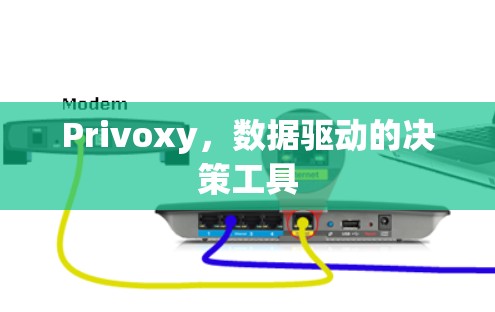
Privoxy是一款基于数据的智能工具,旨在帮助用户高效地进行数据分析、决策和优化,它通过整合先进的数据分析技术、强大的数据可...
-

Privoxy科学上网代理是用于管理Privoxy科学上网网络流量的代理工具,旨在帮助运营者更好地控制网络资源并进行流量管理和控制。以下是关于Privoxy科学上网代理的代理规则的详细介绍
代理人的身份 注册身份:Privoxy科学上网代理需要在Privoxy科学上网注册并授权使用,通常包括注册地址、端口、I...