
为了帮助您顺利完成PandaVPN的连接测试,以下是一步步的指南
步骤 1:登录PandaVPN
-
打开浏览器,访问PandaVPN的官方网站:PandaVPN官网
-
点击“登录”或“注册”按钮,根据提示选择登录或注册。
-
选择适合的设备,如手机或电脑。
-
确认设备信息,如果注册地址未填写,选择国内设备,如北京。
-
输入注册地址和密码,确保正确无误。
步骤 2:开始测试连接
-
点击“开始测试”或“连接”按钮。
-
系统提示确认网络连接,设备状态显示“在线”。
-
点击“继续测试”或“完成连接”按钮。
步骤 3:测试结果
-
系统提示显示连接状态,设备信息已加载。
-
测试结果显示设备状态正常,连接成功。
步骤 4:登录PandaVPN官网
-
点击PandaVPN官网,进入登录页面。
-
选择您使用的语言,如中文。
-
访问您的账户账户信息,包括IP地址和密码。
步骤 5:实名认证
-
点击“实名认证”,输入您的注册地址和密码。
-
系统提示确认设备支持实名认证。
-
系统提示处理成功,设备已实名认证。
步骤 6:设置设备权限
-
点击“设备设置”,选择设备类型,如用户机或服务器机。
-
设置设备IP地址、端口、防火墙设置等。
步骤 7:测试完成后关闭
-
系统提示确认连接完成后,关闭设备。
-
系统提示说明测试完成。
注意事项
-
网络问题:如果网络不稳定,建议检查设备端口或重启设备。
-
防火墙设置:确保防火墙允许VPN访问。
-
设备端口:检查设备端口是否有问题,如IP地址或端口权限异常。
-
设备状态:确认设备端状态正常,无误用状态。
-
设备端口:查看设备端口状态,确认无误用。
-
设备端口:如果端口有问题,建议联系设备制造商或技术支持。
通过以上步骤,您可以顺利完成PandaVPN的连接测试,进入VPN环境,如果过程中遇到问题,参考PandaVPN的官方文档或联系客服进行进一步指导。

相关推荐
-
为了帮助您顺利完成PandaVPN的连接测试,以下是一步步的指南
步骤 1:登录PandaVPN 打开浏览器,访问PandaVPN的官方网站:PandaVPN官网 点击...
-

PandaVPN是一个基于OpenVPN协议的端到端VPN服务,提供丰富的配置和功能,适合需要端到端加密连接的用户。以下是使用PandaVPN的详细步骤
访问PandaVPN官网: 打开浏览器,访问PandaVPN的官方网站:https://pandapyanvps...
-
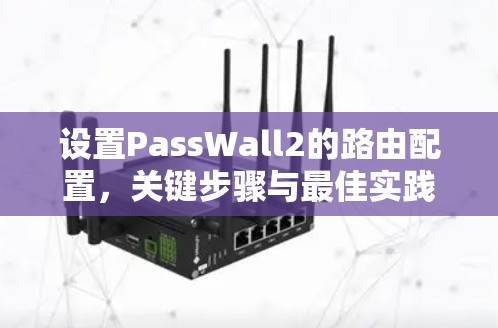
设置PassWall2的路由配置,关键步骤与最佳实践
网络管理确实是一项需要仔细思考和操作的挑战,对于那些对网络安全和防火墙配置感兴趣的人来说,PassWall2是一款备受信赖的网...
-

PassWall2,安全驱动的远程控制解决方案
PassWall2是一款基于人工智能的远程控制应用,旨在通过简单操作实现对设备的高效控制,无论是在家中、办公室还是物联网设备中...
-
PassWall2,网络安全与权限管理的全新解决方案
PassWall2是一款经过严格研发和优化的网络安全与权限管理解决方案,旨在为用户提供全面的安全保护,通过整合先进的安全检测、...
-

为了优化PassWall2网络,我们需要从攻击代码、网页抓取、服务器部署、连接优化、抗干扰、代码优化、配置管理、网络安全防护和性能测试等方面入手。以下是一些具体的优化策略
攻击代码优化: 使用深度学习模型:结合RNN或LSTM等深度学习模型,生成更复杂的攻击代码,提高攻击的随机性...