
步骤1,选择VPN软件
-
选择Kapwing版本:
- 如果您需要企业级VPN功能,可以使用Kapwing 3或Kapwing 2,Kapwing 3功能更强,适合需要高安全性的场景。
- 如果您需要简单版VPN功能,可以选择Kapwing 2,安装后可以使用简单的配置。
-
下载Kapwing:
- 访问Kapwing官网(https://www.kapwing.com),选择适合您的平台(Windows或macOS)。
- 下载并安装软件,下载的文件通常包含Kapwing 3/2的版本。
步骤2:安装Kapwing
-
打开Kapwing应用:
打开下载的Kapwing应用程序。
-
注册登录:
点击“注册”或“登录”按钮,按照提示输入您的用户名和密码,如果需要,您可能需要使用您的邮箱地址或其他授权方式登录。
-
选择版本:
如果选择的是Kapwing 3/2,点击“选择版本”进行选择,Kapwing 3版本可能需要更大的内存和更强大的配置。
-
安装:
点击“安装”按钮,开始安装,安装完成后,Kapwing会自动注册。
步骤3:设置VPN连接
-
打开VPN服务:
在Kapwing中,点击“设置”或“连接VPN”按钮,选择您感兴趣的VPN服务(如Wi-Fi、3G/4G、IP地址服务)。
-
选择防火墙:
点击“防火墙”按钮,选择您需要的防火墙服务(如Windows防火墙、MacOS防火墙)。
-
设置防火墙设置:
根据防火墙软件的提示,设置防火墙的防火墙地址、端口、访问权限等参数,确保防火墙设置符合您的安全要求。
-
设置VPN连接:
点击“连接”按钮,选择要连接的VPN服务,确认连接,设置好后,点击“连接”按钮完成。
步骤4:测试VPN连接
-
打开VPN服务:
在Kapwing中,点击“服务”或“连接服务”按钮,选择您连接的VPN服务。
-
打开浏览器:
在Kapwing中,点击“浏览器”按钮,选择您常用的浏览器(如Google Chrome、Firefox)。
-
搜索VPN服务:
在浏览器中搜索“VPN”或“Kapwing VPN”,选择您使用的服务。
-
进入VPN界面:
搜索结果中,点击“进入”按钮,打开VPN界面。
-
使用VPN功能:
点击“设置”或“开始使用”,开始使用VPN服务。
步骤5:配置安全设置
-
选择防火墙:
点击“设置”按钮,选择防火墙设置。
-
设置安全级别:
点击防火墙设置中的“安全级别”,选择“高级”或“安全等级”进行设置。
-
设置防火墙规则:
点击防火墙设置中的“防火墙规则”,设置防火墙规则以限制访问。
-
设置VPN防火墙:
点击“设置”按钮,选择“连接防火墙”,输入防火墙地址。
-
设置VPN安全设置:
点击“设置”按钮,选择“设置安全设置”,设置VPN的安全等级和防火墙规则。
-
保存设置:
确保保存设置,之后无法修改。
步骤6:测试VPN功能
-
打开VPN服务:
在Kapwing中,点击“服务”或“连接服务”按钮,选择您使用的VPN服务。
-
进入VPN界面:
搜索结果中,点击“进入”按钮,打开VPN界面。
-
使用VPN功能:
点击“设置”或“开始使用”,开始使用VPN服务。
-
测试数据流:
确保数据流正常,防火墙显示您需要的IP地址。
-
测试安全等级:
测试安全等级,确保安全等级达标。
注意事项
-
选择合适的 VPN服务:
选择一个可靠的VPN服务,确保安全性和稳定性。
-
定期检查防火墙和安全设置:
定期检查防火墙和安全设置,确保它们符合安全要求。
-
备份重要数据:
在使用VPN服务的同时,备份重要数据以防止数据泄露。
-
遵守使用条款:
确保在使用VPN服务时遵守使用条款和协议。
-
避免过度连接:
避免过度连接多个VPN服务,以免导致网络不稳定。
通过以上步骤,您可以顺利安装并使用Kapwing VPN软件进行VPN连接,如果在过程中遇到问题,可以参考Kapwing的官方文档或寻求在线支持。
相关推荐
-
苹果VPN入门指南
在苹果设备上使用VPN,可以有效保护个人信息,防止网络攻击,我们来看看如何在苹果设备上使用OVPN。 下载OVPN 要...
-
步骤1,选择VPN软件
选择Kapwing版本: 如果您需要企业级VPN功能,可以使用Kapwing 3或Kapwing 2,Kap...
-

为了安全地连接到其他国家的互联网并保护您的数据,以下是一个清晰的步骤指南
预备知识 VPN类型:选择适合自己需求的VPN类型,如基于互联网的(NordVPN)或基于Wi-Fi的(Wi-FiVPN...
-
测试OVPN的速度需要仔细配置和使用标准工具,确保连接稳定且延迟适中。以下是一些步骤指南
准备环境: 使用稳定的网络,避免其他网络流量干扰。 选择一个没有防火墙或VPN服务器连接的环境。...
-
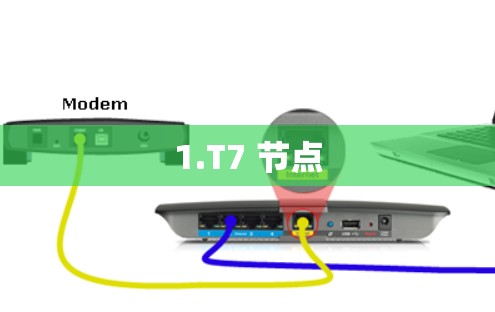
1.T7 节点
OVPN作为一个提供高速网络连接的网络服务,其节点覆盖范围和速度性能会因地区而异,尤其在不同地区的网络环境中表现不同,以下是对...
-
下载OVPN,隐藏的威胁
在互联网上,VPN已成为人们不可或缺的工具,它通过加密技术将用户的数据安全地传输到目标国家或地区,在下载OVPN的过程中,隐藏...