
配置AtomVPN电脑版是一个逐步的过程,需要小心谨慎地进行,以确保安全和正确性。以下是一步步的指南
下载和安装AtomVPN电脑版
- 访问官方网站:访问https://www.atomoVPN.com/,选择合适的平台(如Windows、Mac、Linux)。
- 注册账户:在注册页面上填写您的用户名、密码、IP地址等信息。
- 注册并登录:完成注册后,登录到网站,安装完成后,网站会提示安装完成。
配置协议
- 选择协议:在安装完成后,打开浏览器,访问https://www.atomoVPN.com/,选择适合的协议(如VPN、HTTP、HTTPS)。
- 下载协议文件:根据协议类型,下载对应的配置文件。
- 上传配置文件:将下载的配置文件上传至服务器,或者直接在本地电脑上安装配置文件。
- 登录配置服务器:打开配置服务器,输入您的用户名和密码,登录并查看配置。
登录到AtomVPN
- 访问网站:打开浏览器,访问https://www.atomoVPN.com/,进入登录页面。
- 选择服务:根据需要,选择您希望连接的服务(如VPN、HTTP、HTTPS等)。
- 选择端口:根据协议设置相应的端口。
- 登录到服务器:输入服务器的用户名和密码,登录到服务器。
设置IP地址
- 选择IP地址:在登录服务器的页面,选择您希望使用的IP地址。
- 配置服务器IP:根据协议,设置服务器的IP地址。
- 设置端口分配:根据协议,设置端口的分配方式,如端口1-5、51-1等。
- 登录到服务器:再次登录到服务器,确认连接成功。
连接到服务
- 连接到服务器:打开浏览器,访问指定服务的页面,输入端口,确认连接。
- 查看连接状态:查看连接状态,确保连接已经完成。
- 连接到目标服务器:点击连接,等待连接完成。
签到访问其他服务
- 上传配置文件:如果需要访问其他服务,需要上传配置文件,登录到服务器。
- 登录到服务器:打开服务器,输入用户名和密码,登录。
- 访问其他服务:根据需要,点击访问目标服务器。
配置设置
- 配置本地IP地址:如果需要使用本地IP地址,根据协议设置本地服务器IP和端口分配。
- 设置通道:根据协议设置特定的通道(如8、443、88等)。
- 设置密码:根据协议设置登录密码。
验证和保存配置
- 验证配置:完成配置后,检查连接状态和服务器状态,确保无误。
- 保存配置文件:将配置文件(如配置文件夹中的配置文件)保存,方便下次登录。
常见问题解决
- 协议不支持:检查配置文件中的协议是否正确,是否支持AtomVPN的协议。
- 连接失败:检查配置是否正确,是否有错误信息,是否需要更换配置文件。
- 隐藏服务:确认是否正确上传配置文件,是否选择了隐藏服务。
通过以上步骤,您可以顺利配置和使用AtomVPN电脑版,确保安全和高效,如果有遇到问题,建议查阅官方文档或向社区寻求帮助。

如果没有特点说明,本站所有内容均由西柚VPN加速器-安全稳定·智能优化·一键连接 | 轻松翻墙|魔法上网原创,转载请注明出处!
相关推荐
-
配置AtomVPN电脑版是一个逐步的过程,需要小心谨慎地进行,以确保安全和正确性。以下是一步步的指南
下载和安装AtomVPN电脑版 访问官方网站:访问https://www.atomoVPN.com/,选择合适的平台(如...
-
为了实现AtomVPN在多平台上的使用,您可以按照以下步骤进行配置和管理
安装和初始化AtomVPN 下载软件:访问AtomVPN的官方网站,下载并安装其支持的平台,如手机、电脑、平板等。 注...
-
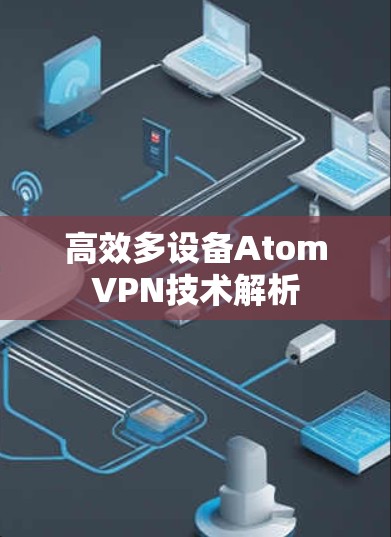
高效多设备AtomVPN技术解析
随着移动互联网的快速发展,越来越多的用户开始尝试通过原子VPN(AtomVPN)来连接多个设备进行视频会议、文件传输等业务,面...
-
AtomVPN是一种集成式VPN解决方案,旨在提供高速、安全且易于使用的网络连接。以下是对其高速网络配置的详细说明
网络连接 硬件接口:支持Wi-Fi、蓝牙、UHD视频连接,如3.5-inch Wi-Fi 6E,提供6G网络连接,支持高...
-
了解AtomVPN的高速线路需要从多个角度进行分析,以下是一个详细的总结
服务器配置与扩展: AtomVPN通常使用多服务器架构,这有助于提高安全性,减少被窃听的可能性,了解其服务器分布...
-

AtomVPN的官方网站通常可以通过以下步骤访问
访问官方网站:在浏览器中输入AtomVPN的英文缩写,如www.atempl VPN.com,然后点击进入官网。...